AlRouter를 CLI에서 연결하는 방법
환경변수를 직접 등록하거나, CC Switch로 한 번에 등록할 수 있습니다.
영상을 참고하거나, 영상 하단의 단계별 설명을 따라해 보세요.
단계별로 따라 하기
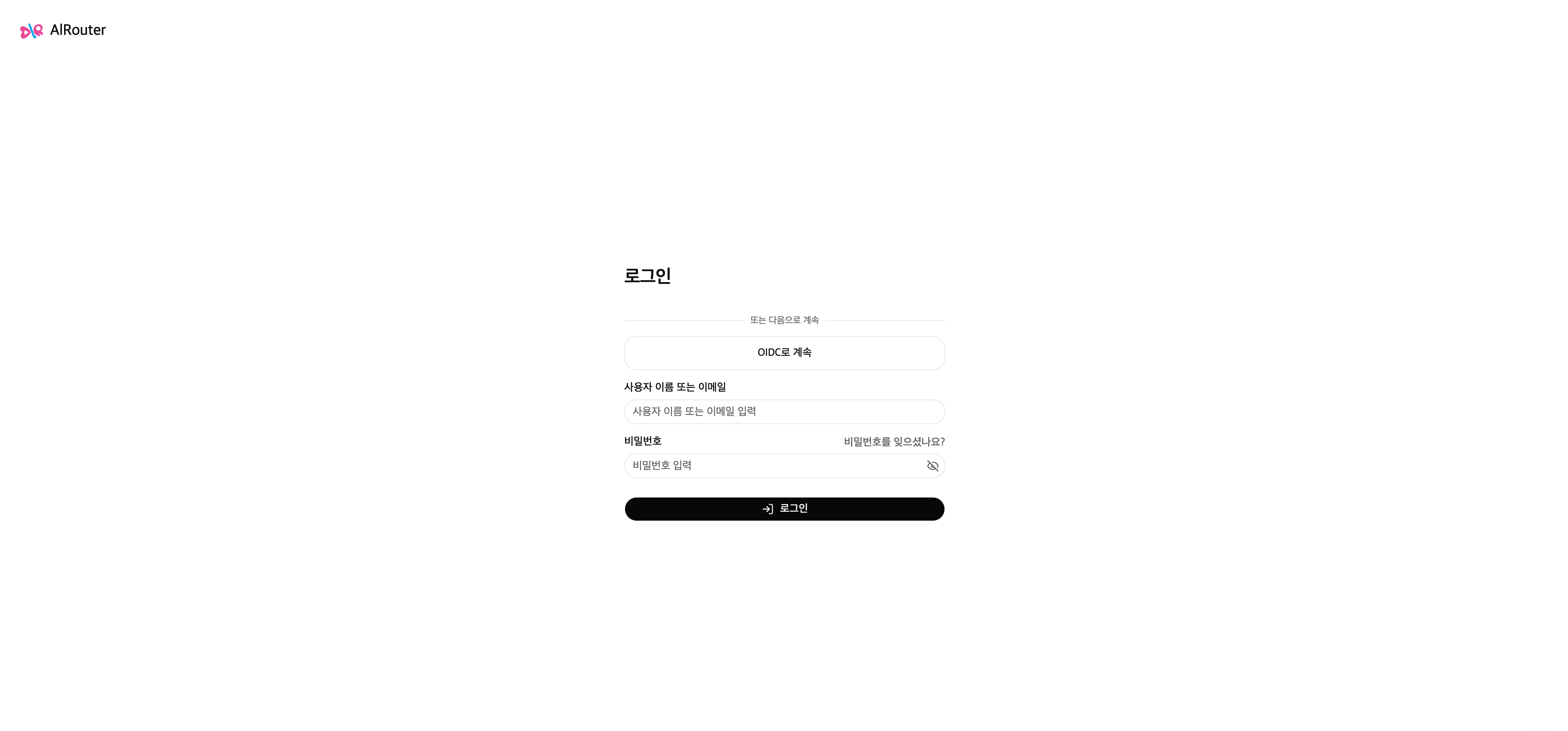
AlRouter 로그인
API 키를 발급하기 전에 AlRouter 계정으로 로그인합니다.
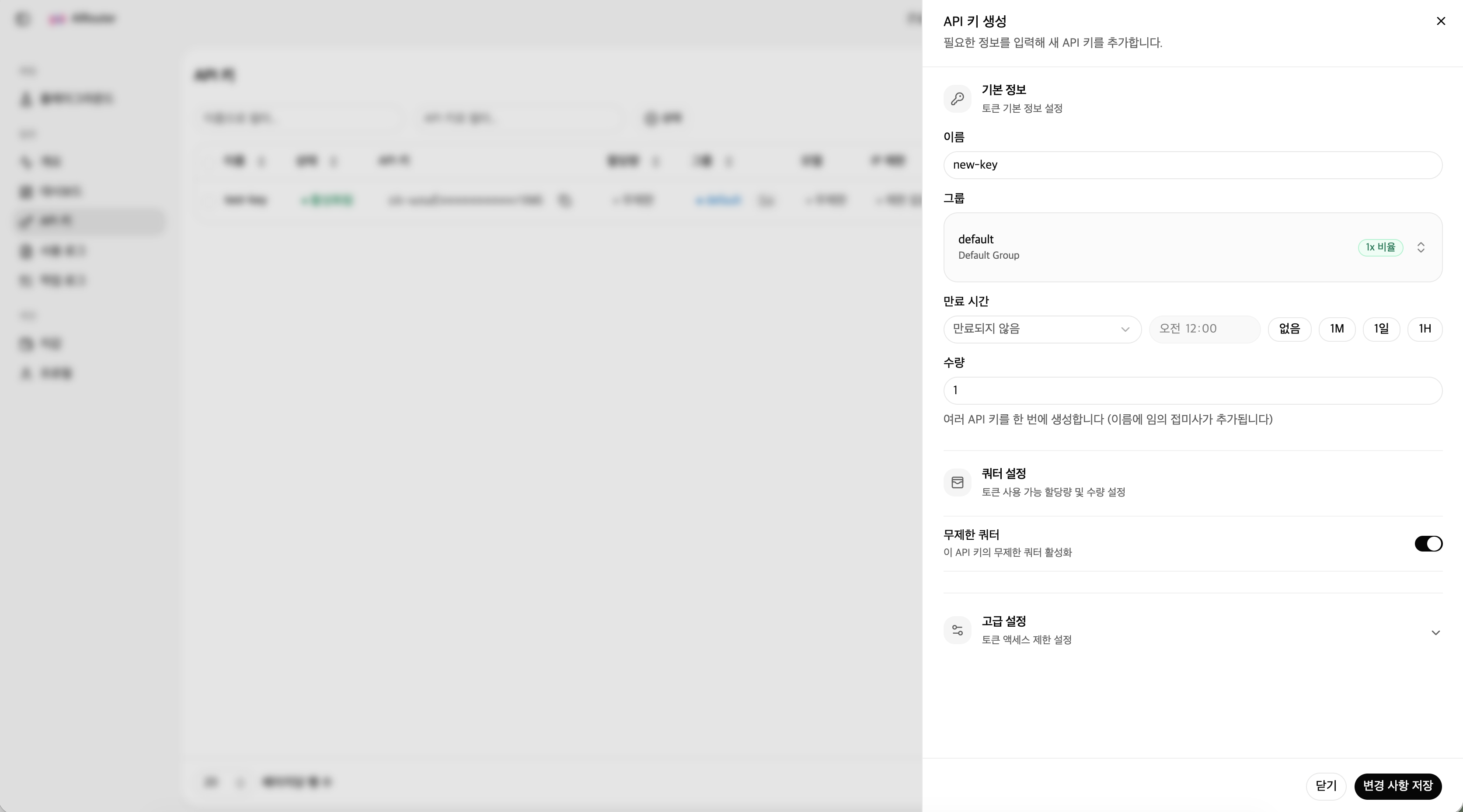
API 키 발급
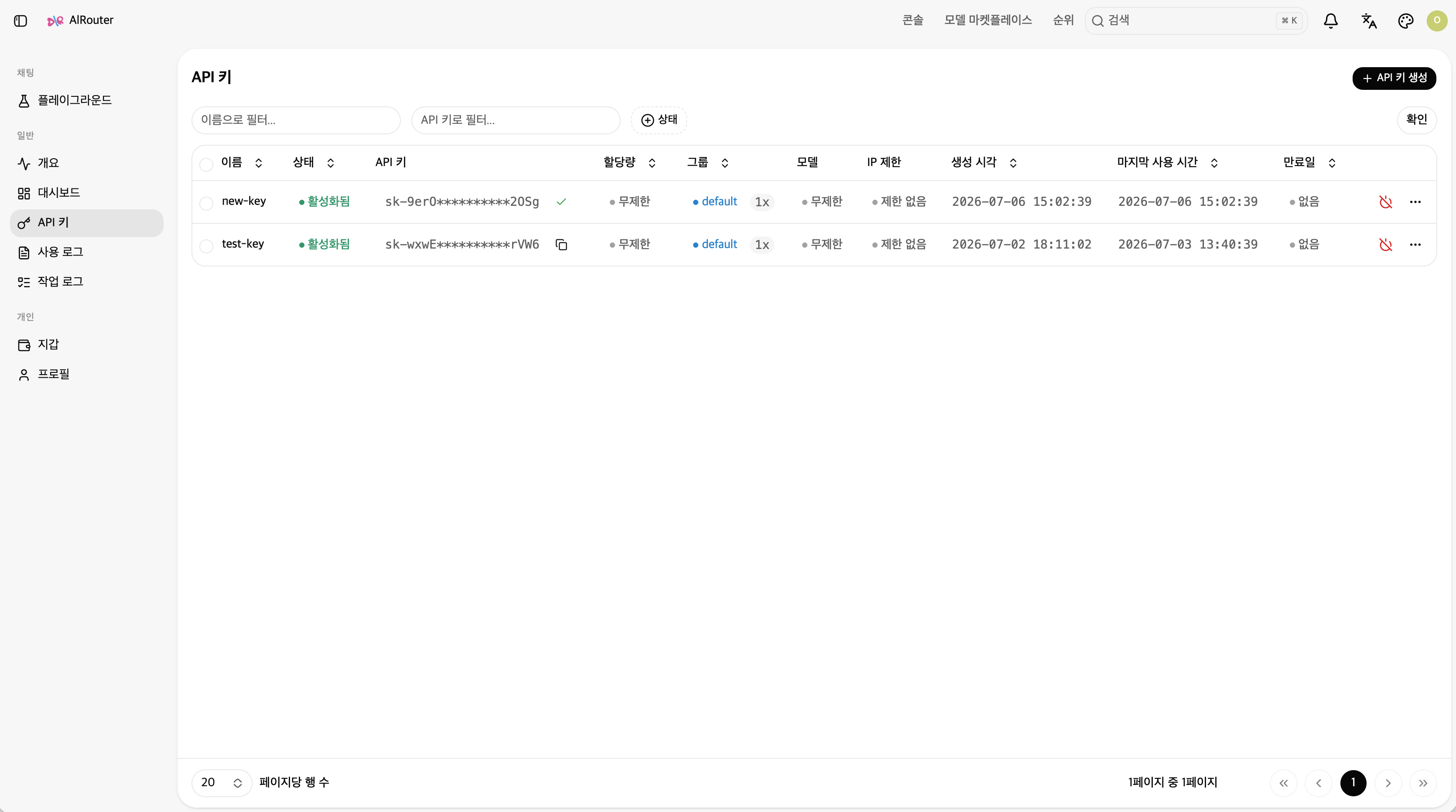
대시보드 'API 키' 메뉴로 이동해 새로운 API 키를 생성하고, 생성된 키를 복사합니다.
이 키 하나로 이후 모든 설정에 사용합니다.
환경변수 등록
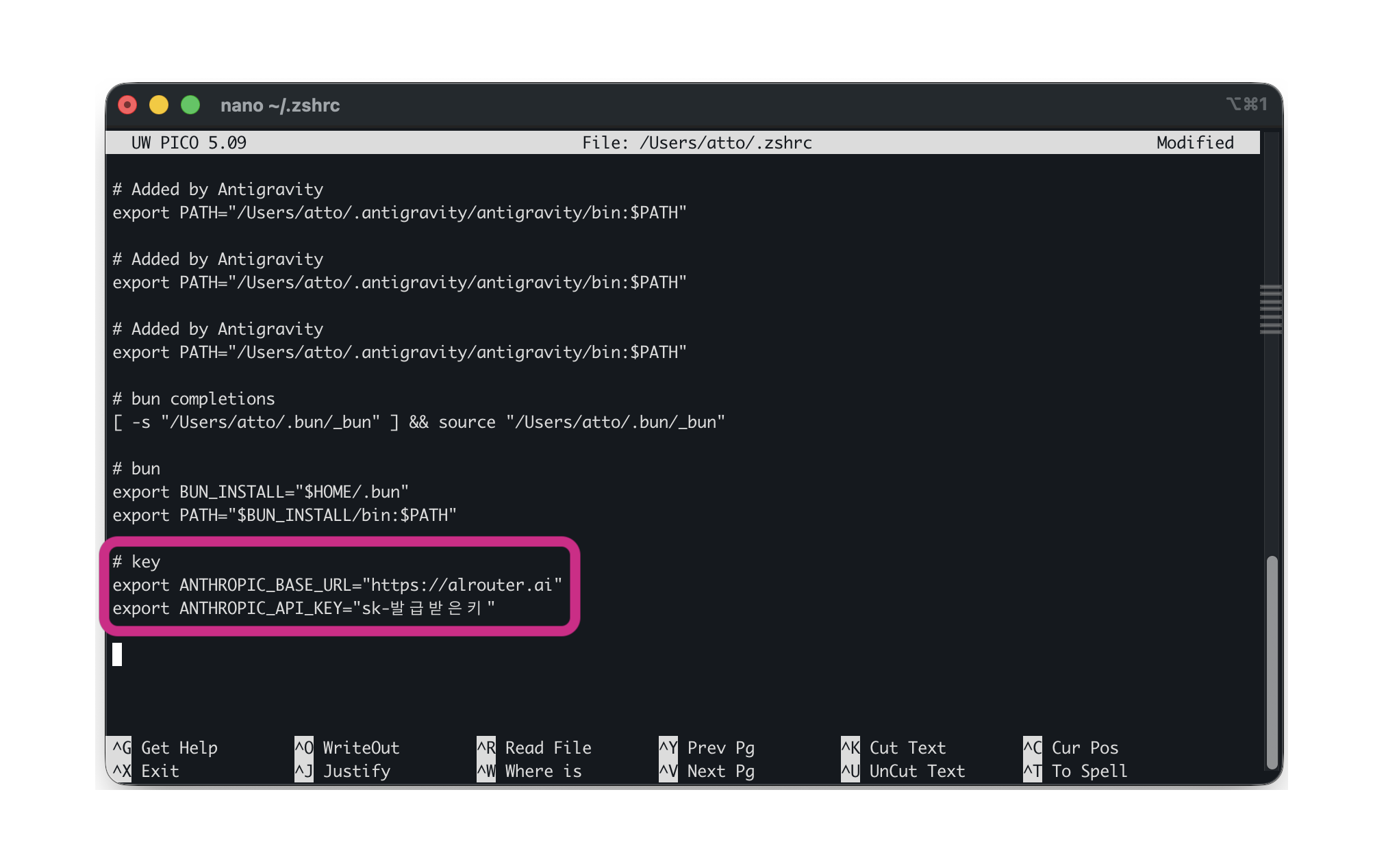
사용 중인 CLI에 맞는 환경변수를 셸 설정 파일에 추가하고 적용합니다.
셸 설정 파일은 터미널을 열 때마다 자동으로 실행되는 설정 파일입니다 (zsh는 ~/.zshrc, bash는 ~/.bash_profile 또는 ~/.bashrc).
여기에 환경변수를 추가해두면 새로 여는 터미널마다 매번 다시 입력할 필요 없이 자동으로 적용됩니다.
아래 예시의 키 값 대신, 실제로 발급받은 키 값을 입력해 주세요.
export ANTHROPIC_BASE_URL="https://alrouter.ai"
export ANTHROPIC_API_KEY="sk-발급받은키"
export GOOGLE_GEMINI_BASE_URL="https://alrouter.ai/v1beta"
export GEMINI_API_KEY="sk-발급받은키"
export OPENAI_API_KEY="sk-발급받은키"
Codex — Codex CLI는 Base URL을 환경변수가 아닌 별도의 설정 파일에서 관리합니다.
API 키는 그대로 두고, 아래 값을 ~/.codex/config.toml에 추가하세요.
openai_base_url = "https://alrouter.ai/v1"
위 설정 추가 후 Codex 사용 시 "Falling back from WebSockets to HTTPS" 경고가 뜰 수 있습니다.
동작에는 지장이 없으나, 경고 메시지 노출을 원치 않으실 경우 아래 내용을 추가하세요.
[features]
responses_websockets_v2 = false
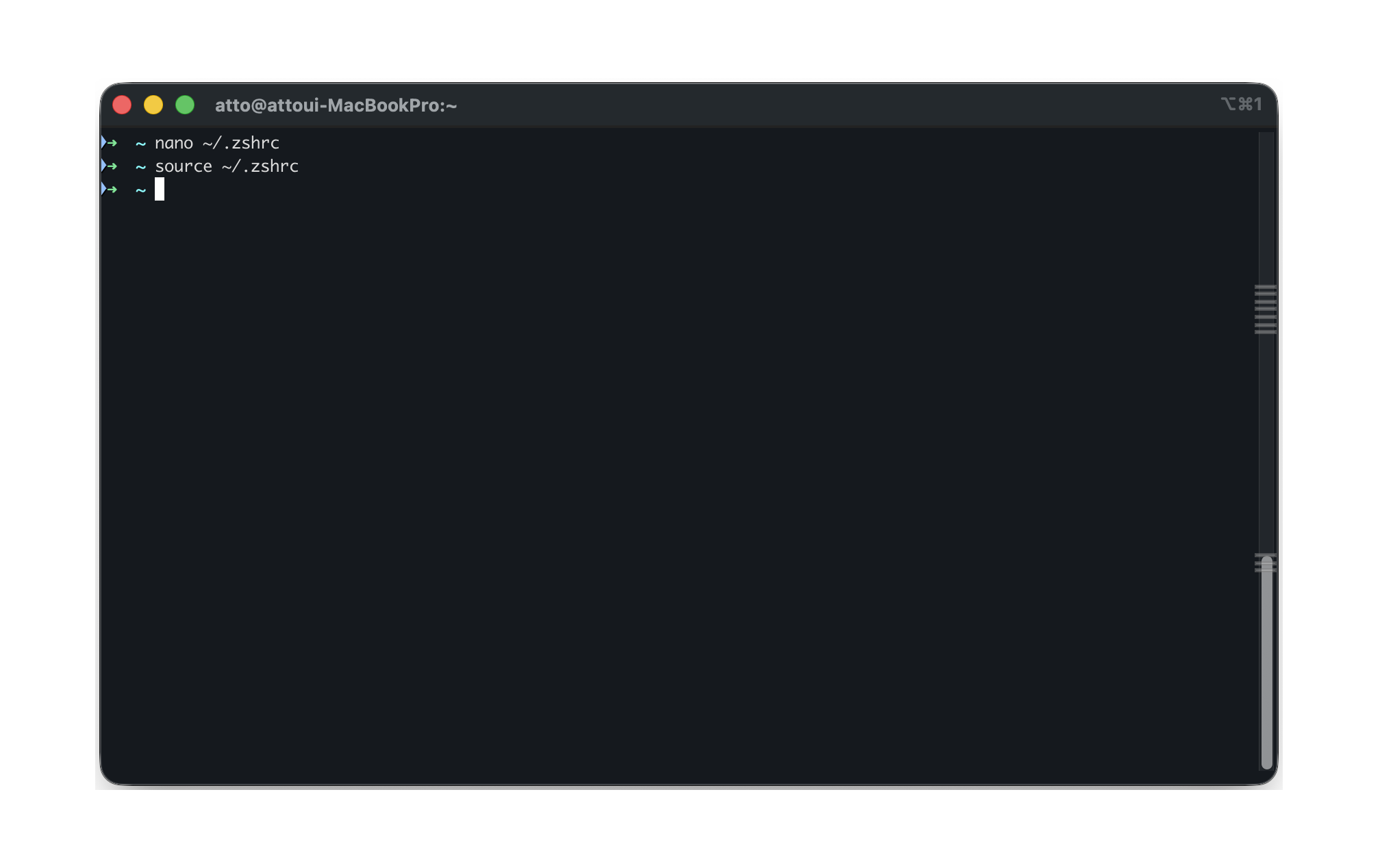
터미널을 새로 열거나, 아래 명령어로 지금 열려 있는 터미널에 바로 적용할 수 있습니다.
$ source ~/.zshrc
연결 확인
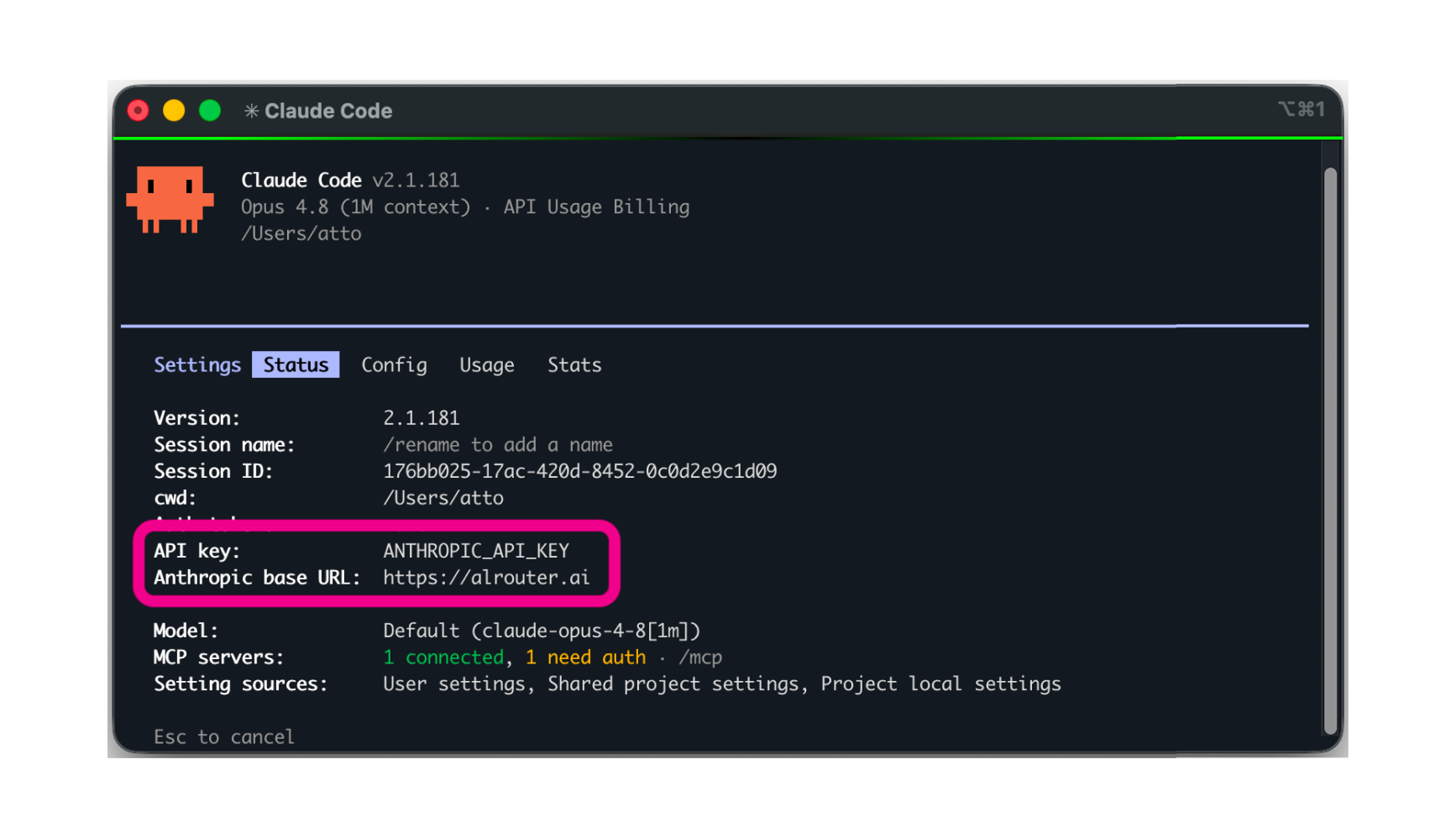
새 터미널에서 claude를 실행한 뒤, /status로 AlRouter 연결을 확인합니다.
base URL 항목에 alrouter.ai가 표시되면 정상입니다.
환경변수는 새로 여는 터미널부터 적용됩니다. 등록 전에 열려 있던 터미널이면 새 창에서 실행하세요.
$ claude
> /status
Anthropic base URL: https://alrouter.ai
테스트
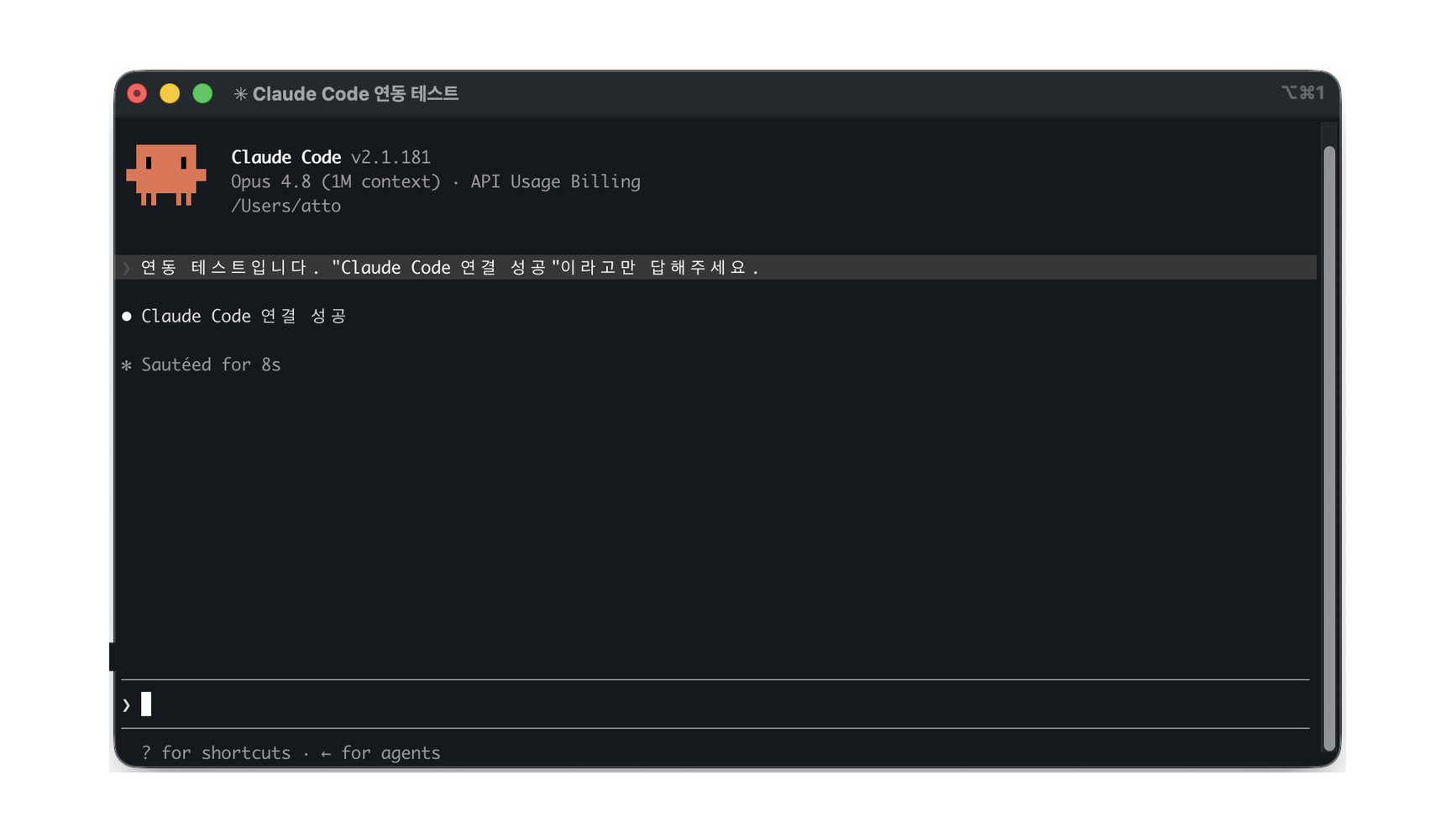
간단한 프롬프트를 입력해 정상적으로 연결됐는지 확인합니다.
$ claude
> 연동 테스트입니다. "Claude Code 연결 성공"이라고만 답해주세요.
Claude Code 연결 성공
사용량 확인
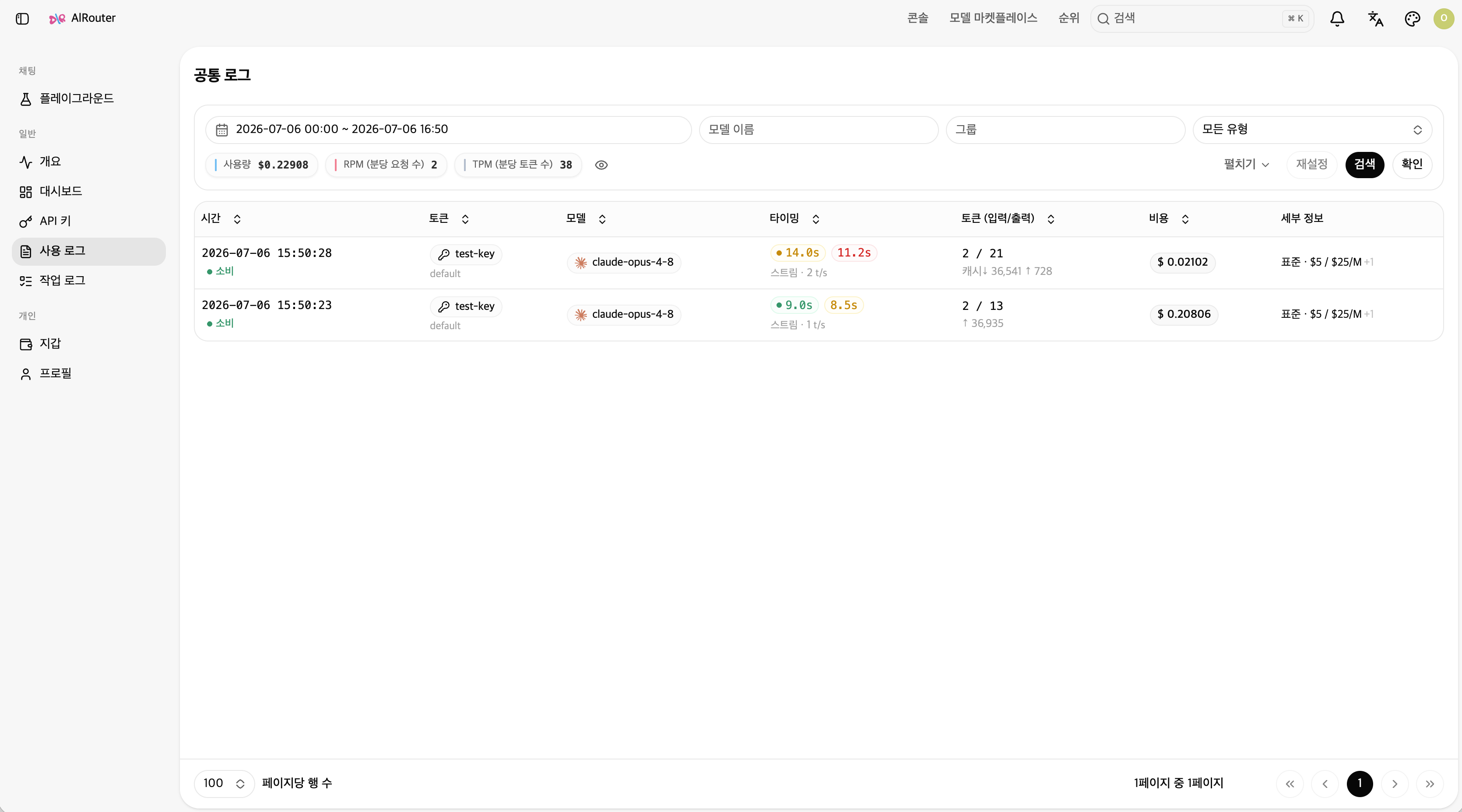
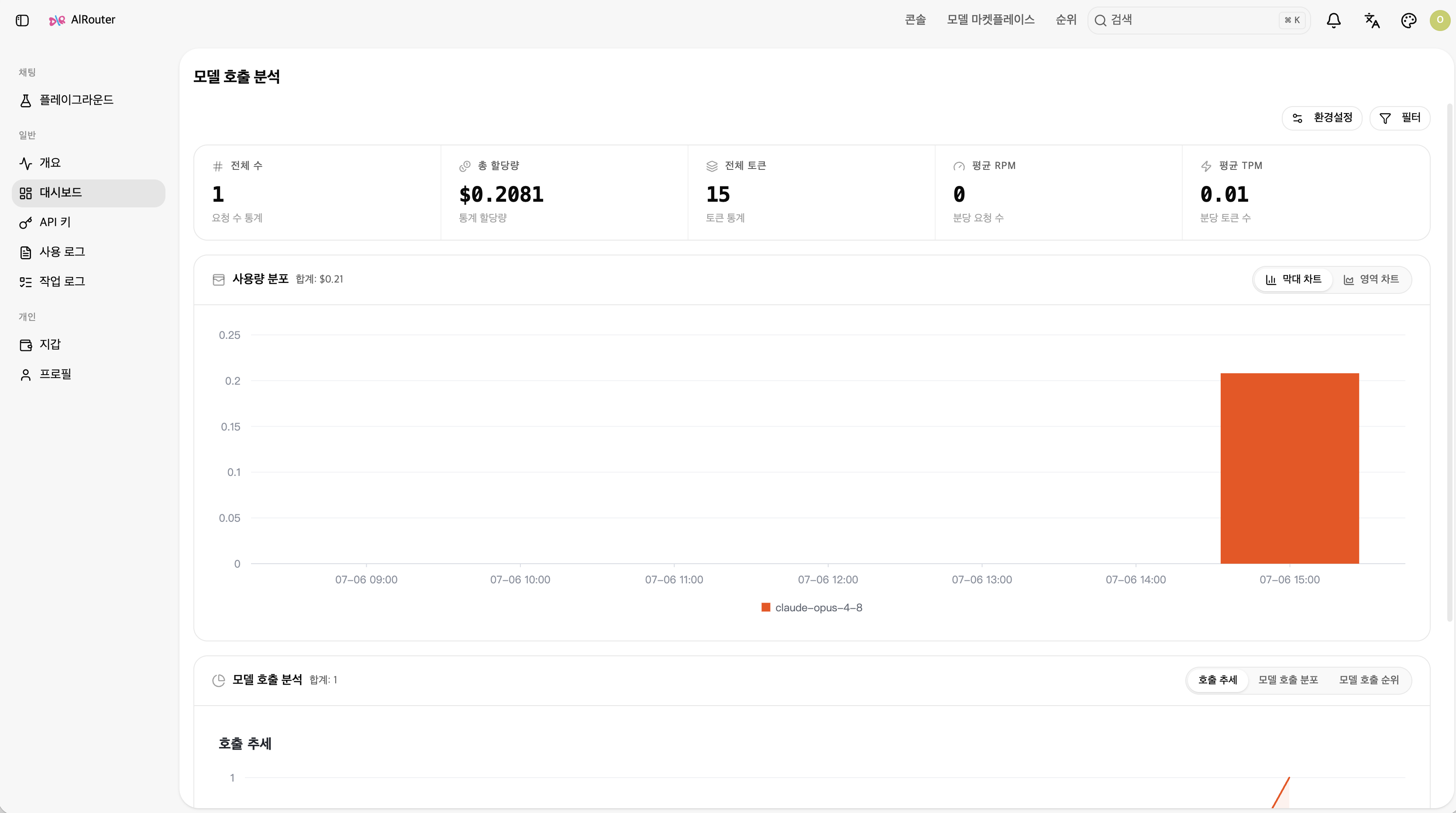
모든 요청은 '사용 로그' 메뉴에서 키별로 토큰과 비용까지 확인할 수 있습니다.
'개요'나 '대시보드' 화면에서는 차트로 사용량 추이를 한눈에 볼 수도 있습니다.
단계별로 따라 하기
CC Switch 설치
이미 설치되어 있다면 이 단계는 건너뛰어도 됩니다.
$ brew tap farion1231/ccswitch
$ brew install --cask cc-switch
운영체제에 맞는 설치 파일을 다운로드해 실행합니다.
GitHub Releases에서 다운로드AlRouter 로그인
API 키를 발급하기 전에 AlRouter 계정으로 로그인합니다.
API 키 발급
대시보드 'API 키' 메뉴로 이동해 새로운 API 키를 생성하고, 생성된 키를 복사합니다.
이 키 하나로 이후 모든 설정에 사용합니다.
CC Switch에 자동 등록
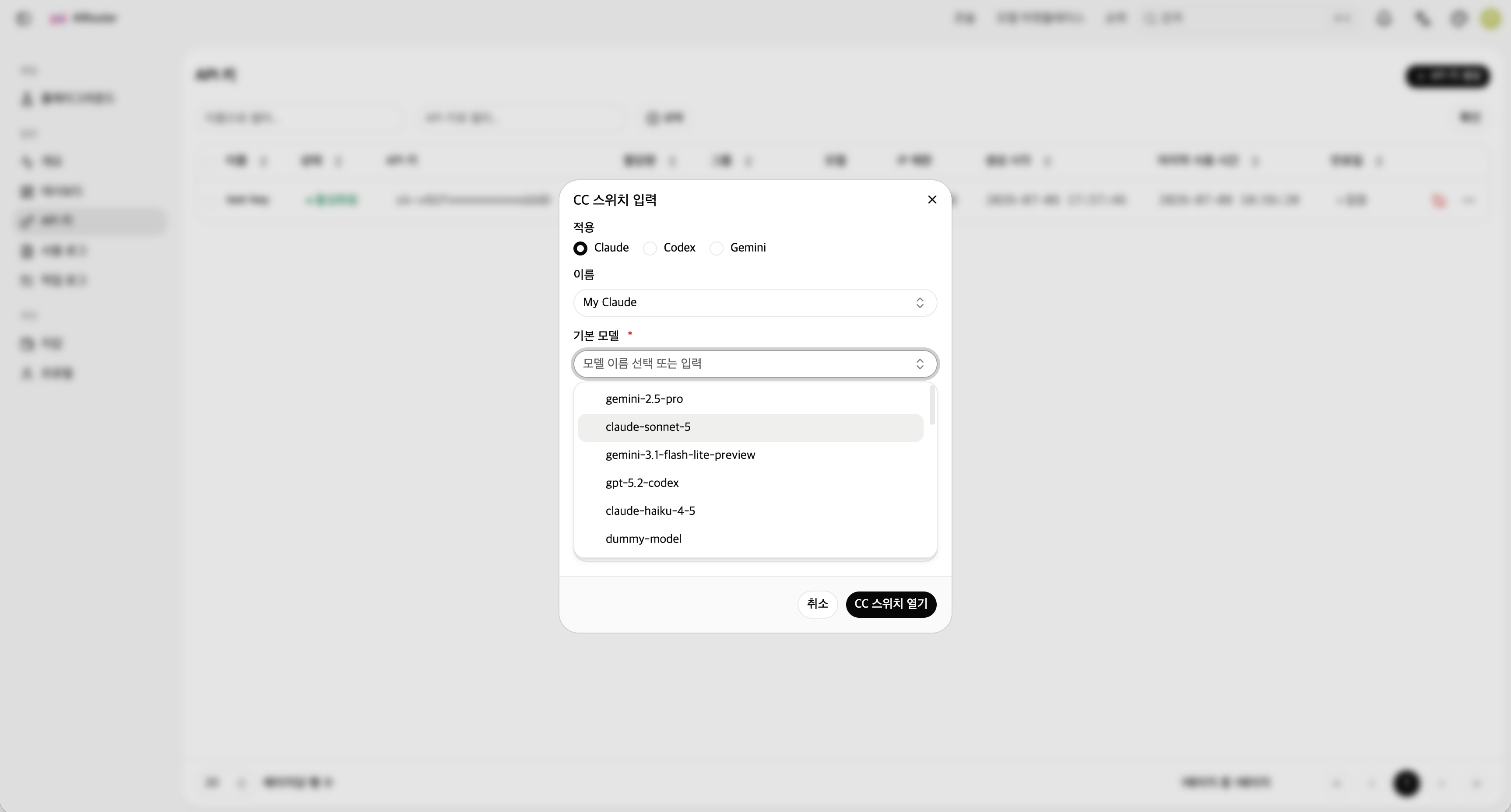
API 키의 더보기 메뉴에서 "CC Switch"를 선택하고, 프로바이더와 기본 모델을 입력하면 CC Switch가 열립니다.
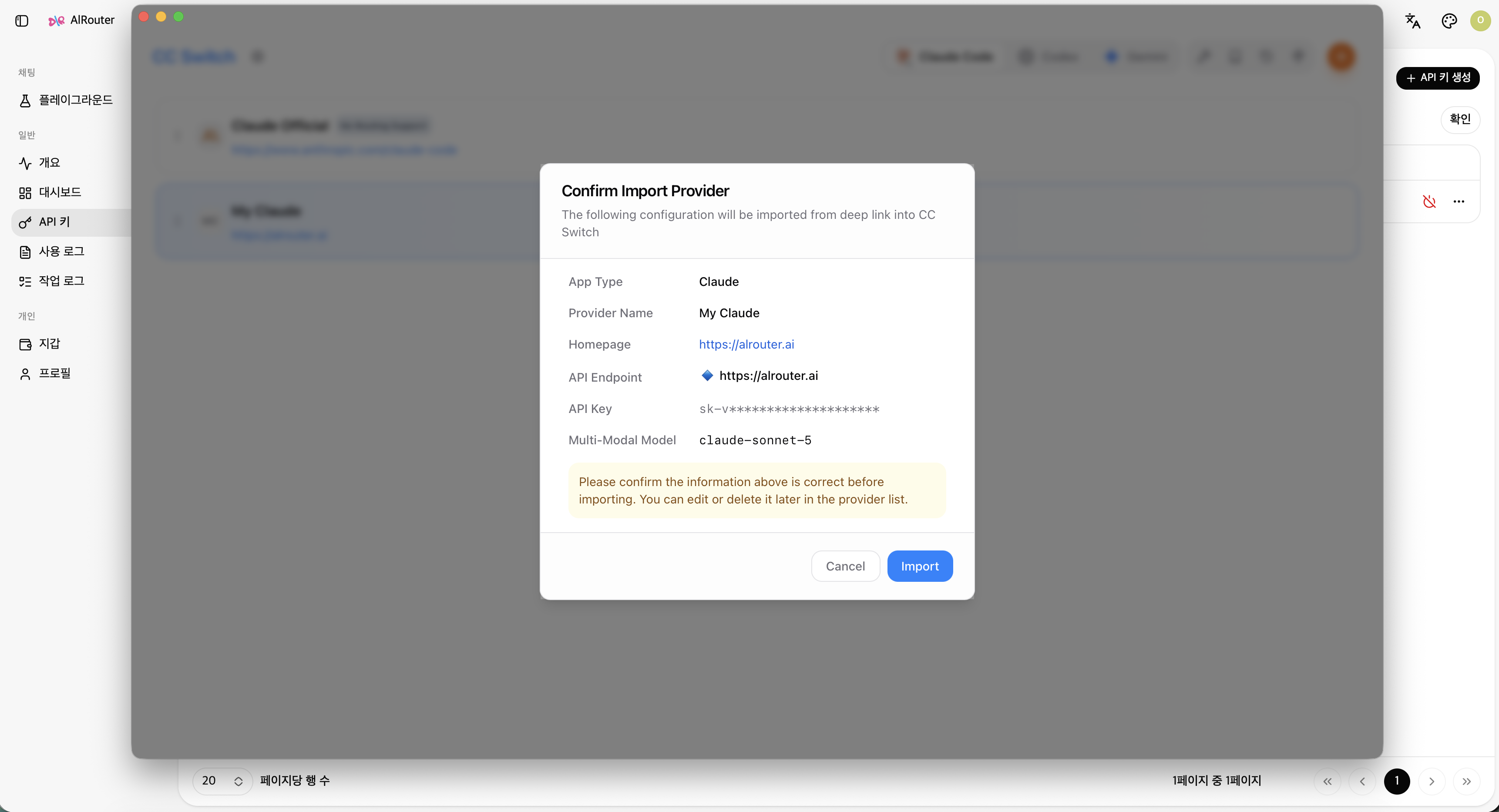
내용을 확인하고 "Import"를 클릭하면 등록이 완료됩니다.
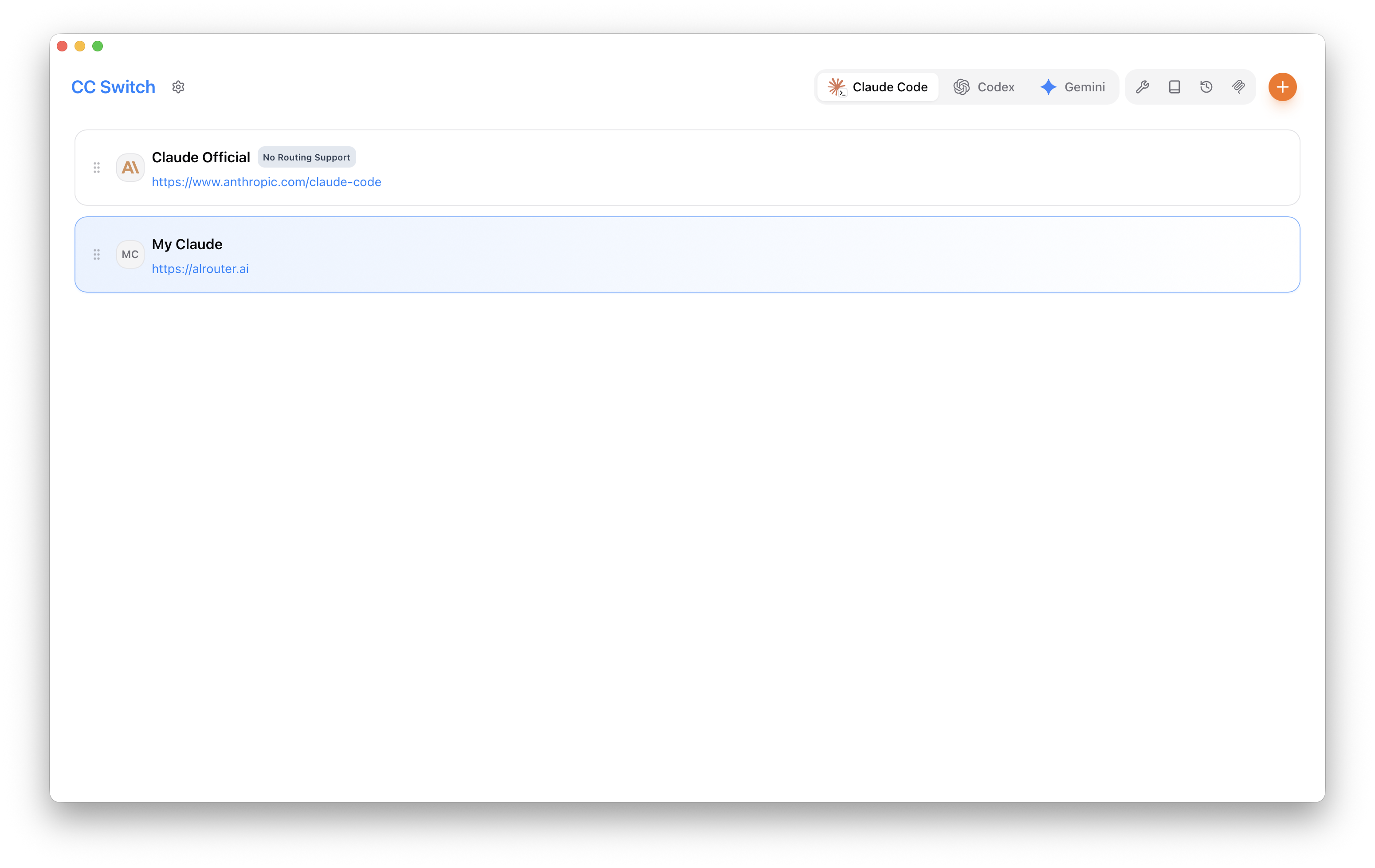
CC Switch 목록에서 선택만 바꾸면, 언제든 다시 공식 프로바이더로 손쉽게 전환할 수 있습니다.
연결 확인
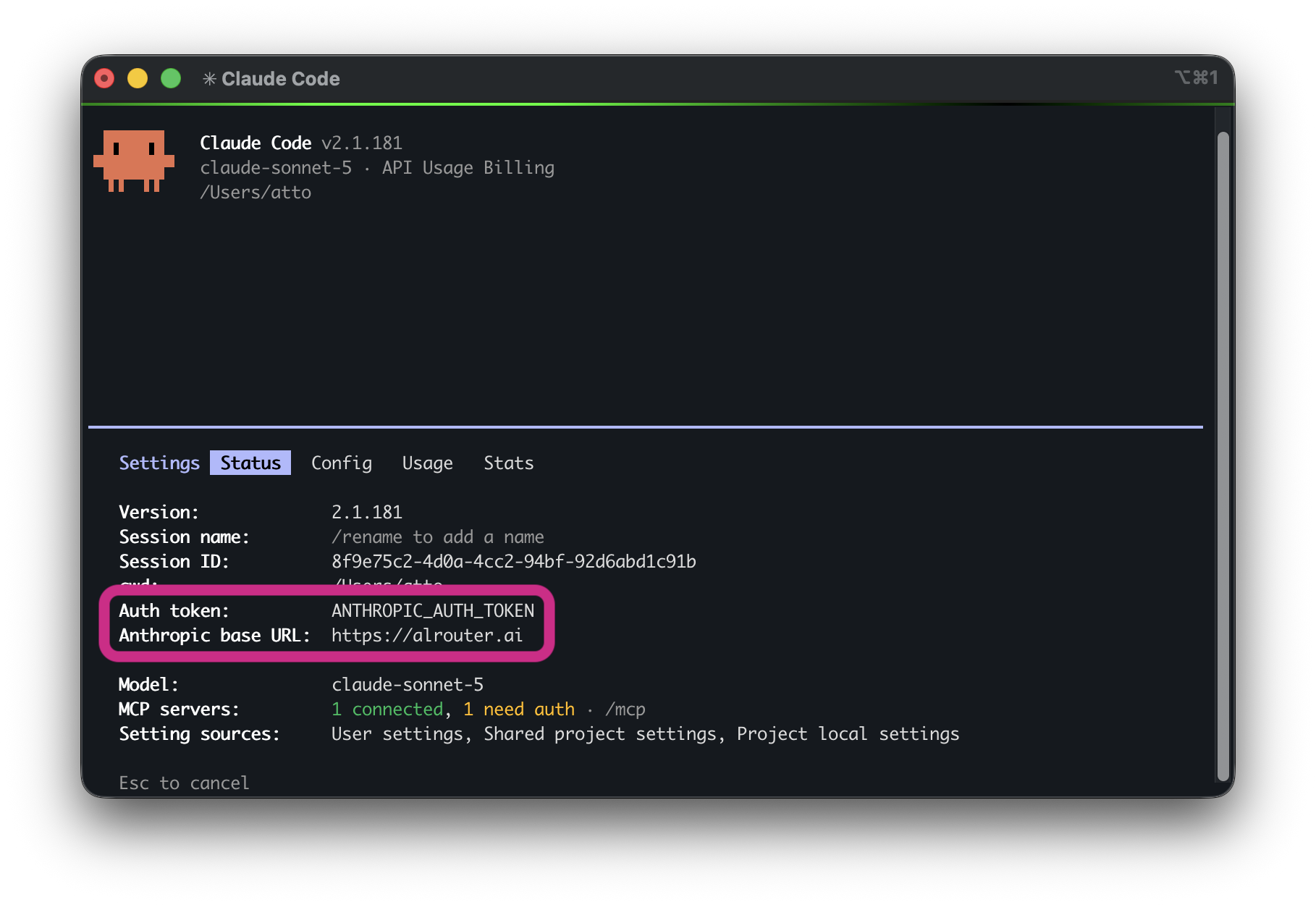
Claude Code를 재시작한 후, /status로 AlRouter 연결을 확인합니다.
Anthropic base URL에 alrouter.ai가 표시되면 정상입니다.
환경 설정은 재시작 후부터 적용됩니다. 등록 전에 열려 있던 세션이면 완전히 종료 후 새로 실행하세요.
$ claude
> /status
Anthropic base URL: https://alrouter.ai
테스트
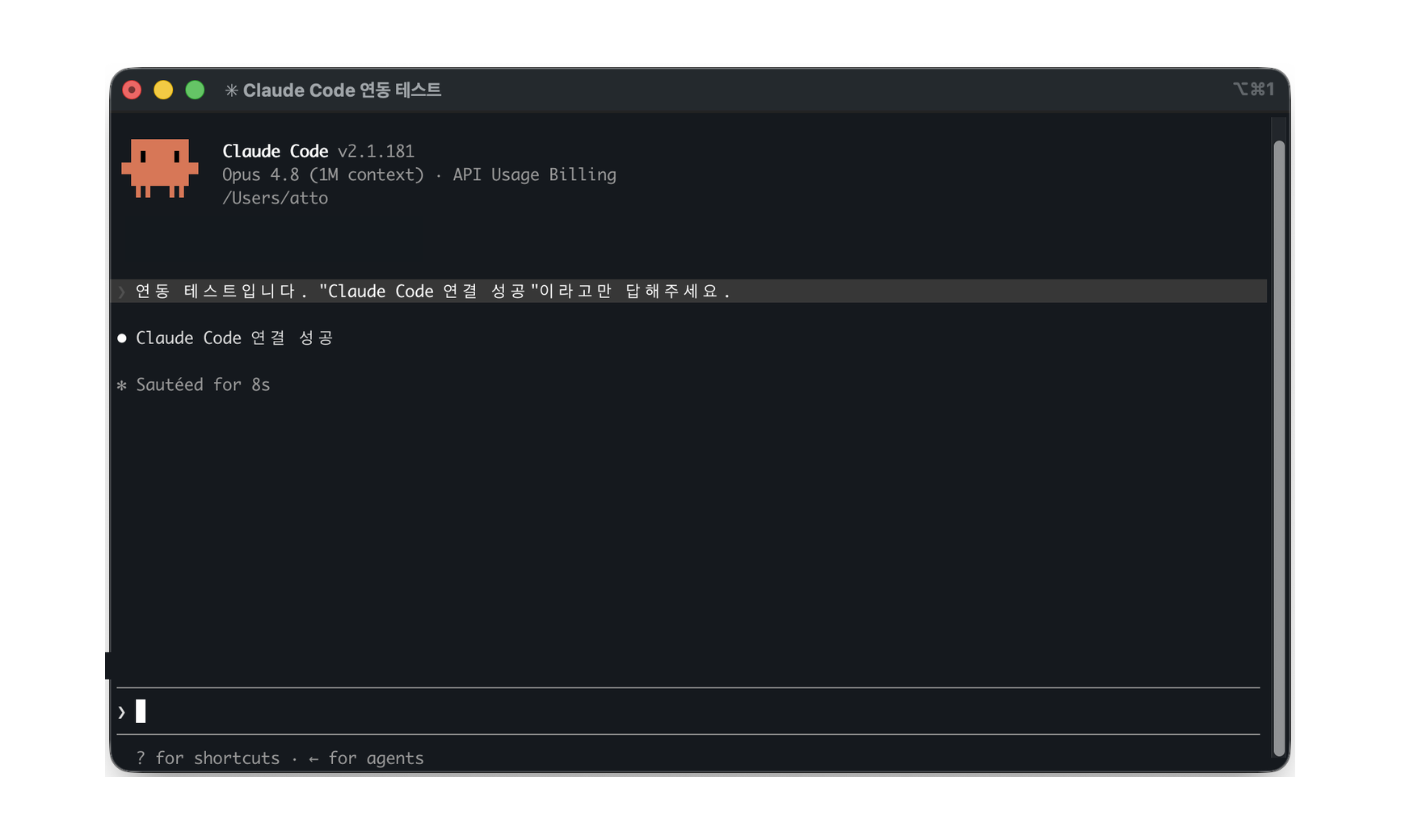
간단한 프롬프트를 입력해 정상적으로 연결됐는지 확인합니다.
$ claude
> 연동 테스트입니다. "Claude Code 연결 성공"이라고만 답해주세요.
Claude Code 연결 성공
사용량 확인
모든 요청은 '사용 로그' 메뉴에서 키별로 토큰과 비용까지 확인할 수 있습니다.
'개요'나 '대시보드' 화면에서는 차트로 사용량 추이를 한눈에 볼 수도 있습니다.